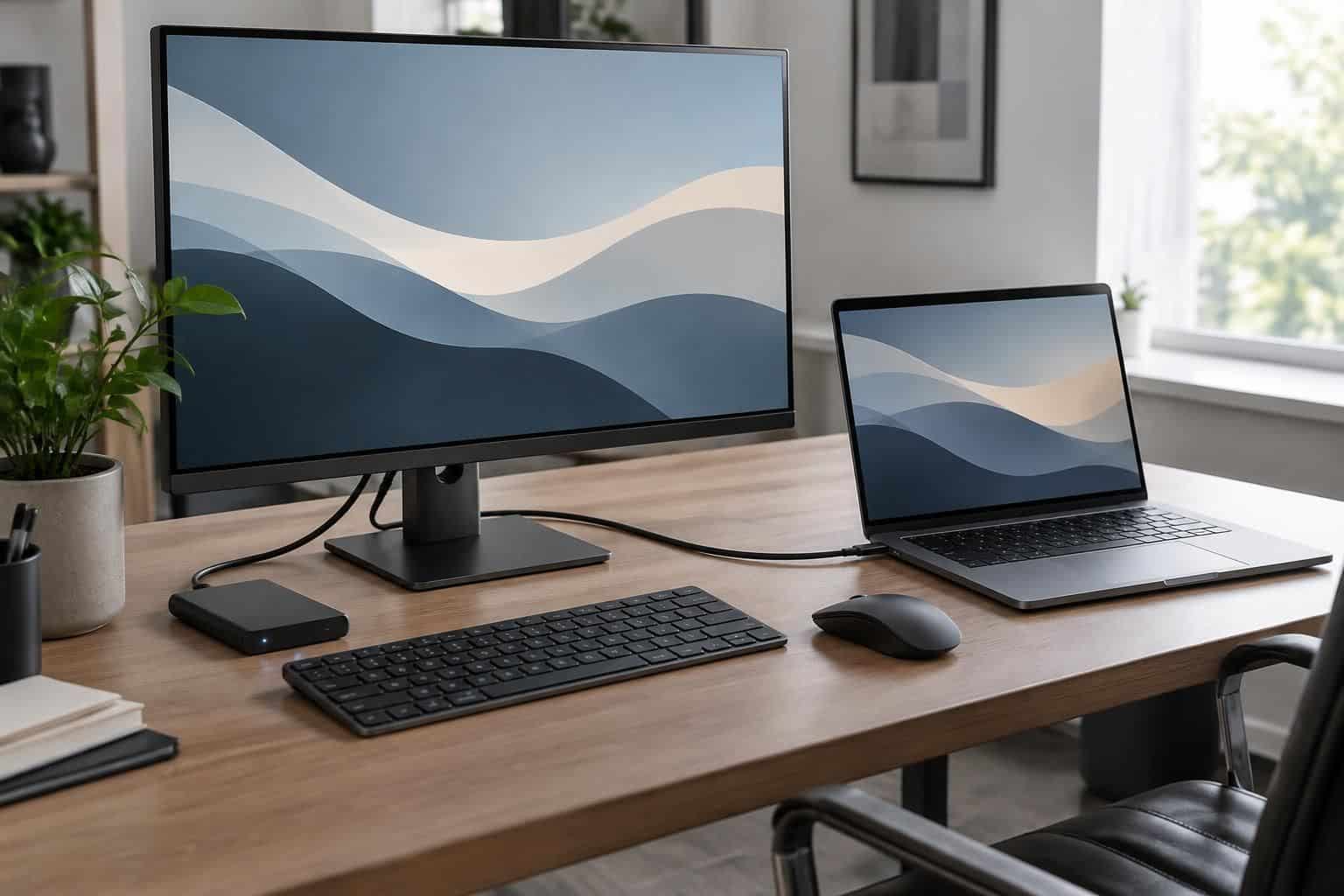
Un écran qui affiche correctement le bureau ne prouve pas que tout fonctionne sur sa liaison USB-C. L’image peut être impeccable alors que l’ordinateur se recharge trop lentement, que les périphériques restent invisibles ou qu’un SSD externe fonctionne à une vitesse inférieure à celle attendue.
Pour vérifier une installation à câble unique, il faut examiner séparément trois services : la vidéo, l’alimentation et les échanges avec les appareils branchés derrière l’écran. Ils empruntent le même connecteur, mais reposent sur des capacités différentes, déterminées par l’ordinateur, le moniteur, le cordon et certains réglages.

Prenons le cas de Camille, qui veut connecter son portable à un écran de bureau, y laisser son clavier et son stockage externe, puis retrouver son espace de travail en un branchement. Sa méthode consiste à lire les caractéristiques utiles, contrôler les accessoires, mesurer le comportement réel et reproduire une séance de travail complète.
Le bon résultat n’est pas simplement une batterie qui affiche un éclair : c’est une installation qui maintient son niveau d’énergie, reconnaît les périphériques et conserve des performances cohérentes, y compris lorsque l’affichage et le stockage sont sollicités ensemble.
Vérifier les capacités du moniteur USB-C et du port de l’ordinateur
Identifier les fonctions réellement disponibles sur chaque port USB-C

Le connecteur réversible ne garantit pas un ensemble universel de fonctionnalités. Selon l’appareil, il peut assurer uniquement des échanges numériques, accepter une alimentation, transporter de la vidéo ou réunir ces possibilités, avec des limites différentes pour chacune.
Camille commence donc par relever la référence exacte de son portable et celle de son moniteur USB-C, puis consulte leurs notices techniques. Une fiche commerciale indiquant seulement « connectivité USB-C » ne suffit pas : il faut identifier les fonctions du connecteur destiné à relier les deux appareils.
Côté ordinateur, la documentation doit confirmer une entrée d’alimentation compatible et une sortie vidéo adaptée, généralement DisplayPort Alt Mode, USB4 ou Thunderbolt selon le matériel. Un même châssis peut comporter plusieurs prises de forme identique dont les fonctions ne sont pas équivalentes.
Côté écran, recherchez le connecteur amont, parfois désigné par « upstream », un pictogramme d’ordinateur ou une indication de puissance. Une autre prise réversible peut servir uniquement à brancher un accessoire ou à charger un téléphone, sans permettre de piloter l’affichage.
Lire séparément les caractéristiques vidéo, électriques et USB
La fiche du constructeur doit être décomposée en trois questions : quelle définition d’image est acceptée, quelle énergie est fournie au portable et quelle vitesse est proposée aux périphériques ? Aucune de ces réponses ne permet de déduire automatiquement les deux autres.
Un modèle capable d’afficher une image en 4K peut, par exemple, n’offrir qu’une liaison USB 2.0 dans une certaine configuration. À l’inverse, un concentrateur rapide peut être présent alors que l’alimentation disponible reste insuffisante pour soutenir durablement un ordinateur puissant.
| Élément à vérifier | Information recherchée | Ce que cela permet d’établir |
|---|---|---|
| Connecteur du portable | Entrée d’alimentation et sortie vidéo compatibles | Possibilité d’utiliser une seule liaison |
| Entrée amont de l’écran | Vidéo, concentrateur USB et alimentation vers l’hôte | Choix du bon branchement |
| Alimentation annoncée | Puissance maximale fournie à l’ordinateur | Adéquation avec ses besoins |
| Concentrateur intégré | Norme et vitesse des prises périphériques | Performances maximales envisageables |
| Réglages d’affichage | Définition, fréquence et éventuel partage de bande passante | Compromis possibles avec les accessoires |
Vérifiez aussi si l’alimentation annoncée correspond bien à la sortie vers l’hôte. Certains appareils possèdent plusieurs sorties électriques, avec une enveloppe globale partagée : brancher d’autres équipements peut alors modifier la répartition disponible, selon leur conception.
Camille note notamment les besoins de son chargeur d’origine : 65 W. Si son nouvel écran fournit au maximum 45 W, la connexion peut fonctionner, mais une baisse de batterie sous charge devient plausible ; si la sortie atteint 90 W, cela constitue une marge, pas une obligation de consommation.
Repérer les réglages qui conditionnent le fonctionnement à un seul branchement
Le menu de l’afficheur mérite autant d’attention que sa connectique. Une option de type « priorité haute résolution » peut modifier le partage des lignes disponibles, tandis qu’un réglage d’économie d’énergie peut désactiver le concentrateur lorsque la dalle passe en veille.
Un modèle équipé d’un commutateur KVM ajoute une autre condition : les accessoires doivent être associés au bon ordinateur. Sans cette affectation, Camille pourrait voir son bureau tout en laissant le clavier relié logiquement à une seconde machine.
La compatibilité se démontre fonction par fonction : une fois les capacités documentées, le cordon devient le prochain élément à contrôler.
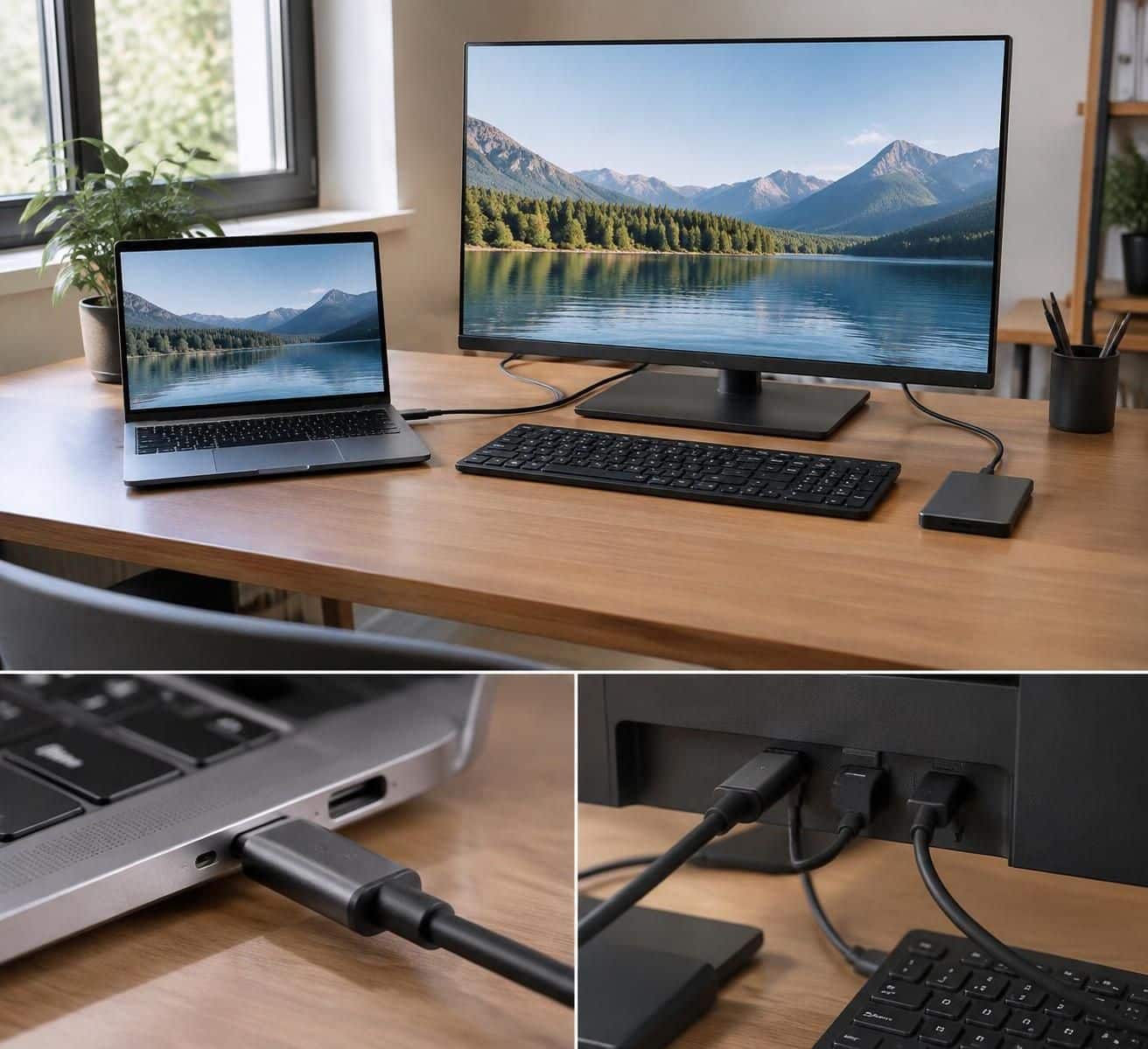
Choisir et contrôler un câble USB-C compatible avec la vidéo et les données
Distinguer capacité de charge et capacité de transmission
Un cordon capable d’alimenter correctement un ordinateur n’est pas forcément adapté à son écran. Certains accessoires prévus principalement pour la recharge ne transportent que des données USB 2.0 et ne disposent pas des liaisons nécessaires à une sortie vidéo DisplayPort Alt Mode.
La mention « 100 W » ou « 240 W » décrit une capacité électrique, pas une vitesse de communication. Il faut vérifier indépendamment la puissance admissible, la norme de transmission et la prise en charge de l’usage vidéo attendu.
Camille retrouve ainsi un accessoire fourni avec son téléphone : il recharge le portable, mais aucun affichage n’apparaît. Ce comportement ne condamne ni l’ordinateur ni le moniteur ; il signale simplement que cette liaison ne réunit pas toutes les fonctions recherchées.
Le premier essai doit idéalement utiliser le cordon livré avec l’écran, lorsque le constructeur le prévoit pour cette connexion. À défaut, choisissez un câble USB-C compatible dont la fiche précise explicitement les usages et dont les performances correspondent à celles des deux appareils.
Vérifier le courant admissible et la longueur utile
Pour dépasser 3 A, une liaison USB-C doit utiliser un câble adapté à 5 A et identifié électroniquement. Le composant d’identification, appelé e-marker, renseigne les équipements sur certaines capacités ; sa présence ne signifie toutefois pas que toutes les performances possibles sont réunies.
Les puissances supérieures à 100 W nécessitent une chaîne compatible avec les exigences EPR de l’USB Power Delivery. Il faut donc contrôler l’ensemble : source, ordinateur, accessoire de liaison et profils acceptés, plutôt que se fier au seul chiffre imprimé sur un emballage.
La longueur influence également le choix. Pour un premier diagnostic, une liaison courte et directe limite les variables ; une extension, un adaptateur intermédiaire ou un passage par une station d’accueil peut introduire des restrictions qui rendent les résultats plus difficiles à interpréter.
Il n’existe cependant pas de longueur maximale universelle valable pour toutes les normes. Un modèle actif peut fonctionner à une distance où un autre échoue, mais il peut aussi imposer des contraintes de sens ou de compatibilité : la documentation du fabricant reste déterminante.
- Fonction vidéo : vérifier la compatibilité annoncée avec le mode utilisé par l’ordinateur et l’écran.
- Capacité électrique : choisir une valeur suffisante pour la puissance négociée entre les appareils.
- Vitesse certifiée ou documentée : rechercher une indication explicite plutôt qu’une promesse de « haute performance ».
- État physique : écarter une gaine coupée, une fiche déformée ou un connecteur présentant des traces anormales.
Comparer deux cordons sans modifier le reste de l’installation
Pour isoler cette variable, Camille conserve les mêmes prises, le même réglage d’affichage et les mêmes périphériques. Elle remplace uniquement la liaison, puis observe si l’image, la reconnaissance des accessoires ou le comportement énergétique changent.
Cette comparaison contrôlée vaut mieux qu’une succession de branchements improvisés. Si plusieurs éléments changent simultanément, une amélioration devient impossible à attribuer avec confiance ; inversement, une panne persistante ne révèle plus clairement son origine.
Retourner une fiche peut aider à détecter un contact défectueux, mais un fonctionnement dépendant de son orientation n’est pas normal pour une liaison réversible conforme et intacte. Si cela se produit, inspectez les prises sans outil métallique et essayez un autre cordon fiable.
Une liaison validée élimine une grande source d’ambiguïté : on peut alors examiner l’alimentation reçue, et non simplement promise.
Mesurer la recharge USB-C et la puissance de charge réellement disponible
Comprendre ce que négocie Power Delivery
Avec Power Delivery, la source annonce ses possibilités et l’ordinateur demande un profil qu’il accepte. L’écran ne force donc pas sa puissance maximale dans la batterie : l’énergie effectivement prélevée dépend des limites communes et des besoins instantanés de la machine.
Un portable demandant 45 W peut fonctionner sur une sortie de 90 W sans recevoir systématiquement cette dernière valeur. Inversement, un appareil habituellement accompagné d’un bloc de 140 W ne retrouvera pas nécessairement ses performances énergétiques maximales sur une alimentation moins généreuse.
La puissance de charge indiquée dans une fiche technique doit ainsi être distinguée de la consommation totale et de l’énergie effectivement stockée. Une partie du courant sert immédiatement au processeur, à la mémoire, au stockage et aux autres composants actifs.
Camille commence son essai avec une batterie partiellement déchargée, à température normale, et sans mode de préservation bloquant volontairement le remplissage. Un accumulateur déjà presque plein peut absorber peu d’énergie, même lorsque la chaîne fonctionne parfaitement.
Observer le comportement au repos puis pendant une tâche exigeante
La première vérification consiste à débrancher le chargeur habituel et à confirmer que le système reconnaît une alimentation externe. Selon l’ordinateur, les informations système, l’utilitaire du fabricant ou les paramètres de batterie peuvent aussi afficher la puissance de l’adaptateur détecté.
Il faut ensuite surveiller l’évolution du niveau pendant une période suffisamment longue. Quelques minutes donnent parfois une impression trompeuse, car l’affichage est arrondi et les politiques de gestion peuvent alterner alimentation directe, pause de remplissage et reprise.
Camille note le pourcentage initial, laisse son poste au repos une vingtaine de minutes, puis répète l’observation pendant une visioconférence accompagnée de plusieurs applications. Elle conserve une luminosité comparable et évite de modifier le profil de performances entre les deux essais.
Si le niveau monte au repos mais descend pendant cette séance, la liaison électrique fonctionne probablement, sans couvrir toute la demande dans ce scénario. Le système peut également réduire certaines performances pour respecter son budget énergétique ; l’absence de décharge ne garantit donc pas, à elle seule, des performances identiques au chargeur d’origine.
Utiliser un testeur sans fausser le diagnostic
Un wattmètre adapté peut afficher tension, courant et puissance sur la liaison. Il doit cependant accepter les tensions, les intensités et les fonctions de communication utilisées : un accessoire inadapté peut interrompre la vidéo, limiter les échanges ou modifier la négociation.
La valeur mesurée à l’entrée du portable n’est pas la puissance nette stockée dans sa batterie. Elle inclut la consommation de fonctionnement et les pertes de conversion ; les outils internes et le comportement observé restent nécessaires pour interpréter correctement la mesure.
Évitez aussi de comparer un relevé instantané à une valeur maximale commerciale. Des variations sont normales lorsque le processeur accélère, que la température change ou que le remplissage approche de sa limite programmée.
Enfin, contrôlez le réglage d’alimentation en veille de l’écran : certains modèles maintiennent la recharge USB-C lorsqu’ils sont éteints, d’autres non, ou seulement après activation d’une option. Cette différence compte si le portable reste branché pendant la nuit.
Le critère pratique est une alimentation adaptée au travail réel, à vérifier ensuite pendant que les accessoires échangent effectivement des fichiers.
Tester le transfert de données et mesurer le débit des périphériques
Confirmer que le concentrateur intégré communique avec l’ordinateur
Une image nette et une batterie alimentée ne démontrent pas que les ports périphériques sont reliés au système. Pour commencer, branchez une souris ou un clavier sur l’écran : leur fonctionnement confirme une communication élémentaire, sans toutefois renseigner sur sa vitesse maximale.
Camille ouvre ensuite le gestionnaire de périphériques ou les informations système de son ordinateur. Elle cherche le concentrateur intégré et les appareils qui lui sont rattachés, ce qui permet de distinguer une absence de reconnaissance d’un simple problème avec un accessoire particulier.
Sur certains modèles, une connexion vidéo HDMI ou DisplayPort exige un câble USB amont séparé pour activer ces prises. L’objectif du branchement unique suppose précisément que la liaison réversible transporte aussi ce trafic, et pas seulement l’image.
Si rien n’apparaît, vérifiez l’entrée sélectionnée, l’affectation KVM et les éventuels paramètres de sécurité des périphériques externes. Un ordinateur verrouillé ou administré par une entreprise peut restreindre certains accessoires ; dans ce cas, la politique du poste doit être examinée avant d’accuser le matériel.
Mesurer le débit de données avec un stockage suffisamment rapide
Pour évaluer le transfert de données, utilisez un SSD externe connu et un fichier volumineux, par exemple une vidéo de plusieurs gigaoctets. Un ensemble de milliers de petits documents ajoute des contraintes de métadonnées qui compliquent l’interprétation d’un premier résultat.
Mesurez d’abord le même support connecté directement au portable, puis répétez l’opération derrière l’écran. Conservez le même fichier, le même sens de copie et des conditions proches, en tenant compte du cache, de l’espace libre et de l’activité des autres applications.
Le choix du support est déterminant : un disque mécanique peut plafonner bien avant la liaison. Pour comprendre ce facteur limitant, le comparatif entre disque dur externe et SSD aide à choisir un accessoire de test qui ne masque pas les capacités du concentrateur.
Il faut également distinguer les unités. Une connexion annoncée à 5 Gbit/s ne promet pas une copie à 5 Go/s : le plafond brut correspond à 625 Mo/s avant les surcoûts, et la vitesse utile reste inférieure selon le protocole et les équipements.
Interpréter les différences entre vitesse annoncée et vitesse observée
Avec un stockage assez rapide, une liaison USB à 5 Gbit/s peut couramment produire quelques centaines de mégaoctets par seconde. Un résultat proche de 30 à 45 Mo/s peut évoquer une négociation en USB 2.0, mais ne constitue pas une preuve isolée : le support lui-même peut aussi être lent.
Le débit de données doit donc être rapproché de la vitesse négociée indiquée par le système, lorsqu’elle est accessible. Cette seconde observation permet de séparer une limite de transport d’un ralentissement lié au stockage ou au traitement des fichiers.
Camille constate par exemple que son clavier fonctionne et que le SSD est reconnu, mais que la copie ralentit fortement derrière l’afficheur. Elle examine alors le mode USB du menu et recommence l’essai avec une définition vidéo moins exigeante, sans modifier les autres paramètres.
Si plusieurs appareils partagent le concentrateur, leurs activités peuvent également se concurrencer : webcam, réseau Ethernet et stockage utilisent une ressource commune. Pour approfondir ces compromis, les spécifications prioritaires d’un hub USB-C pour laptop donnent des repères utiles, également applicables à un écran équipé.
Une mesure exploitable associe une vitesse négociée, un support de référence et des conditions reproductibles ; il reste à vérifier que l’ensemble demeure stable en usage simultané.
Réaliser un test de connectivité complet et diagnostiquer les coupures
Faire fonctionner simultanément l’image, les accessoires et l’alimentation
Les contrôles séparés permettent d’identifier les capacités ; le dernier essai doit reproduire une journée de travail. Camille utilise la définition et la fréquence prévues, laisse le chargeur d’origine débranché, puis active ses applications habituelles avec les accessoires connectés derrière l’afficheur.
Elle lance une copie volumineuse et utilise sa webcam pendant quelques minutes, tout en surveillant le niveau énergétique et la stabilité de l’image. Ce scénario révèle des problèmes invisibles lorsque seul un clavier est raccordé ou lorsque la machine reste presque inactive.
Un test de connectivité ne cherche pas nécessairement à saturer tous les composants en permanence. Il doit surtout vérifier que l’installation supporte les usages réellement prévus : une station de bureautique n’a pas les mêmes contraintes qu’un poste de montage vidéo avec stockage externe.
Consignez les symptômes avec leur contexte précis : écran noir pendant une copie, périphérique éjecté au réveil, ralentissement uniquement à haute fréquence ou batterie qui baisse pendant un calcul. Cette description orientée vers les conditions est bien plus utile qu’un constat général du type « cela fonctionne mal ».
Comprendre les compromis entre affichage et bande passante
Avec certaines configurations DisplayPort Alt Mode, des lignes à haute vitesse sont affectées à la vidéo plutôt qu’à l’USB SuperSpeed. Un réglage privilégiant l’image peut alors laisser les périphériques sur une liaison USB 2.0, tandis qu’un autre préserve davantage de capacité pour les accessoires.
Ce comportement n’est pas universel. Les possibilités dépendent notamment des versions prises en charge, de la compression vidéo DSC et de l’architecture utilisée ; une connexion USB4 ou Thunderbolt peut gérer différemment le transport, tout en conservant une bande passante totale limitée.
Camille compare donc deux configurations documentées : sa définition native à fréquence élevée, puis une fréquence inférieure. Si le stockage accélère après modification du mode prévu par le constructeur, elle a identifié un compromis de transport plutôt qu’une panne du SSD.
Le bon réglage est celui qui satisfait les priorités du poste. Pour du texte et des sauvegardes fréquentes, préserver les échanges rapides peut être préférable ; pour certains usages graphiques, la définition ou la fluidité restera prioritaire.
Isoler méthodiquement les défauts de veille et les déconnexions
Testez ensuite plusieurs cycles de mise en veille et de réveil, puis un débranchement suivi d’un rebranchement. Avant de retirer la liaison, éjectez les supports de stockage lorsque le système le demande et attendez la fin des écritures pour éviter une corruption de fichiers.
En cas de problème, revenez à une configuration minimale : écran et ordinateur, puis clavier, stockage et autres accessoires ajoutés un par un. Cette progression permet d’identifier un périphérique perturbateur ou une limite du concentrateur sans remplacer inutilement tout l’équipement.
Vérifiez ensuite les mises à jour proposées pour le système, les pilotes graphiques et le micrologiciel du moniteur. Appliquez les procédures officielles, avec une alimentation stable, puis recommencez exactement le scénario qui provoquait le défaut afin de mesurer l’effet du changement.
Un support externe exigeant peut parfois nécessiter sa propre alimentation ou un concentrateur alimenté séparément. De même, si le poste se décharge uniquement pendant ses travaux les plus lourds malgré une négociation conforme, un chargeur dédié peut rester nécessaire pour cet usage particulier.
Une installation validée est une installation reproductible : mêmes réglages, mêmes accessoires et fonctionnement stable après reconnexion, sans sacrifier discrètement l’autonomie ni les performances attendues.
Questions pratiques sur la recharge et les données avec un seul câble USB-C
Pourquoi mon écran affiche-t-il une image sans recharger mon ordinateur ?
Le connecteur utilisé peut ne pas fournir d’alimentation vers l’ordinateur, le portable peut refuser la charge sur cette prise ou le câble peut limiter la négociation. Vérifiez les fonctions des deux ports, la sortie électrique annoncée et les réglages du moniteur.
Un câble marqué 240 W garantit-il un transfert rapide et la vidéo ?
Non. Cette indication décrit sa capacité électrique. Il faut vérifier séparément sa vitesse de transmission et sa compatibilité avec le mode vidéo utilisé ; un câble prévu surtout pour alimenter un appareil peut rester limité à l’USB 2.0 pour les données.
Pourquoi mon SSD ralentit-il lorsqu’il est branché derrière le moniteur ?
Le concentrateur peut être moins rapide que le port direct de l’ordinateur, partager sa bande passante avec d’autres accessoires ou fonctionner en USB 2.0 selon le réglage vidéo. Comparez le même SSD en connexion directe, puis contrôlez la vitesse négociée et les options de l’écran.
Une sortie de 90 W risque-t-elle d’endommager un portable prévu pour 65 W ?
Avec des équipements conformes et compatibles, non : Power Delivery permet de négocier un profil accepté par l’ordinateur. La valeur de 90 W représente une capacité maximale disponible, pas une puissance imposée en permanence.
Peut-on continuer à charger le portable lorsque l’écran est en veille ?
Cela dépend du modèle et de sa configuration. Recherchez une option de maintien de l’alimentation USB en veille ou à l’arrêt, puis vérifiez le comportement réel, car la veille de la dalle, l’extinction par bouton et la coupure secteur ne produisent pas nécessairement le même résultat.