En bref :
- Compatibilité avant tout : vérifiez que le hub USB-C supporte le protocole de votre laptop.
- Alimentation PD si vous rechargez votre ordinateur via le hub (idéal ≥ 60–100W).
- Vitesse de transfert : privilégiez USB 3.1/3.2 ou Thunderbolt pour les fichiers lourds.
- Résolution vidéo : choisissez un hub capable de 4K@60Hz si vous branchez un écran externe.
- Durabilité et gestion thermique : important pour une utilisation prolongée et fiable.
Les portables modernes limitent souvent le nombre de ports disponibles : Claire, graphiste nomade basée à Lyon, s’est retrouvée plusieurs fois devant un laptop avec un seul port USB-C et une pile de périphériques à brancher. Pour elle, le bon hub USB-C n’est pas un simple accessoire, mais la clé d’un poste de travail mobile efficace. Ce guide explique quelles spécifications privilégier pour un hub USB-C destiné à un laptop, comment évaluer la connectivité, la vitesse de transfert et la durabilité, et quelles erreurs éviter. Nous abordons les choix techniques (USB vs Thunderbolt), l’importance de l’alimentation PD, la gestion de la résolution vidéo sur plusieurs écrans, et les tests pratiques à demander avant d’acheter. À la fin, vous trouverez un tableau récapitulatif, une sélection de modèles cités par les utilisateurs et des outils pratiques pour comparer les options selon vos besoins.
Quelles spécifications privilégier pour un hub USB-C sur votre laptop

Le choix d’un hub doit se faire en fonction de l’usage : bureautique légère, création de contenu, ou station mobile complète. Commencez par vérifier la compatibilité avec le protocole du laptop (USB-C simple, USB 3.2 ou Thunderbolt 3/4). Un hub mal assorti peut limiter la vitesse de transfert ou la résolution vidéo disponible.
Insight : si votre laptop gère Thunderbolt, optez pour un hub Thunderbolt pour tirer parti d’une bande passante maximale.
Nombre de ports et types de connexions

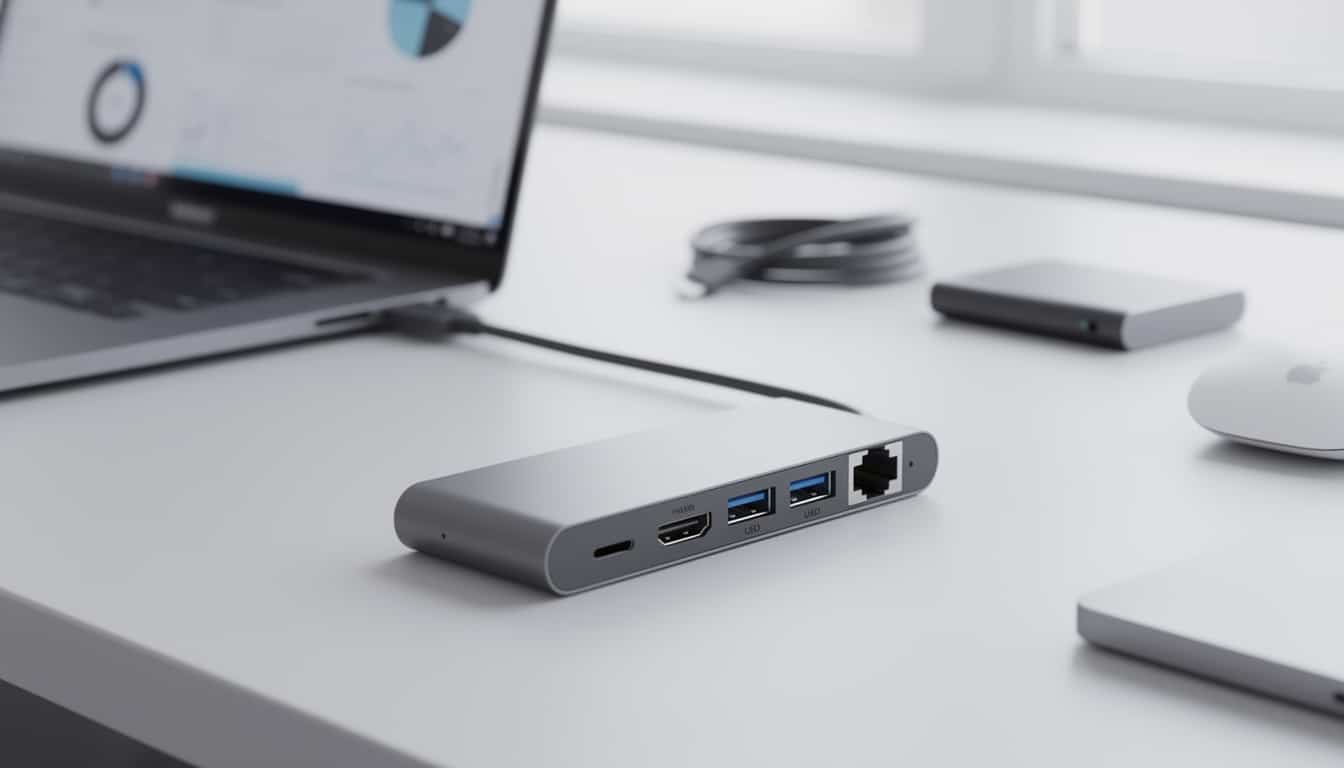
Le nombre de ports est souvent le premier critère. Privilégiez les hubs avec au moins deux ports USB-A, un port USB-C PD pour la recharge, une sortie vidéo (HDMI ou DisplayPort) et, si nécessaire, un port Ethernet RJ45. Claire a rapidement adopté un modèle 7-en-1 pour connecter écran, disque externe et clavier sans jongler.
Insight : listez vos périphériques et choisissez un hub qui couvre ces besoins sans forcer l’usage d’adaptateurs supplémentaires.
Alimentation PD : combien de watts faut-il ?
L’alimentation PD (Power Delivery) permet de recharger le laptop via le hub. Pour la plupart des ultrabooks, 60–85W suffisent ; pour des laptops plus puissants (stations mobiles, 15–17 pouces), ciblez 100W. Sans PD adapté, la charge risque d’être lente ou inexistante lorsque le laptop travaille intensément.
Insight : vérifiez la somme des consommations de vos périphériques : le hub doit fournir assez d’énergie pour alimenter écran, SSD et recharger le laptop simultanément.
Résolution vidéo et multi-écrans
Si vous voulez connecter un écran externe, la résolution vidéo supportée est cruciale. Les hubs courants offrent du 4K@30Hz ou 4K@60Hz ; certains hubs Thunderbolt gèrent plusieurs écrans 4K à 60Hz. Pensez également à la compatibilité des modes MST/DP Alt (pour étendre l’affichage plutôt que le dupliquer).
Insight : pour du travail graphique ou du montage, exigez au minimum 4K@60Hz pour conserver fluidité et précision des couleurs.
Vitesse de transfert et protocole
La vitesse de transfert dépend du protocole : USB 3.1/3.2 (jusqu’à 10 Gbps) est suffisant pour la plupart des usages photo/vidéo, mais pour des SSD NVMe externes ou des transferts massifs, Thunderbolt 3/4 (40 Gbps) est préférable. Claire a noté une différence nette en passant d’un hub USB 3.0 à un dock Thunderbolt pour ses backups vidéo.
Insight : si vous traitez régulièrement des fichiers volumineux, ne sacrifiez pas la bande passante au profit du prix.
Compatibilité, plug and play et systèmes d’exploitation
Un bon hub doit être plug and play sur les principaux systèmes : Windows, macOS, Linux et parfois Android. Toutefois, certains hubs optimisés pour MacBook utilisent des firmwares spécifiques ; vérifiez la liste de compatibilité fournie par le fabricant. Claire a appris à tester le hub sur son laptop avant un déplacement important pour éviter les surprises.
Insight : privilégiez les hubs reconnus pour leur compatibilité inter-plateformes pour éviter des pilotes ou des limitations.
Durabilité, chauffe et qualité de fabrication
La durabilité et la gestion thermique sont essentielles. Les boîtiers en aluminium dissipent mieux la chaleur que le plastique, réduisant le risque de chauffe en usage intensif. Contrôlez aussi la qualité des connecteurs (souplesse du câble, renforts) et la réputation du fabricant.
Insight : un hub qui chauffe trop peut réduire la performance et l’espérance de vie des composants.
Tableau récapitulatif des spécifications prioritaires
| Spécification | Pourquoi c’est important | Valeur recommandée |
|---|---|---|
| Nombre de ports | Permet de connecter tous vos périphériques sans adaptateurs | 4–8 ports (incl. HDMI/USB-C/USB-A/Ethernet) |
| Alimentation PD | Recharge le laptop via le hub pour une station mobile propre | 60–100W selon le laptop |
| Vitesse de transfert | Impact direct sur la rapidité des sauvegardes et workflows | USB 3.1/3.2 min. ; Thunderbolt 3/4 pour 40 Gbps |
| Résolution vidéo | Qualité d’affichage sur écran externe | 4K@60Hz minimum pour création de contenu |
| Compatibilité & plug and play | Évite les pilotes et problèmes sur différents OS | Windows/macOS/Linux plug-and-play |
| Durabilité | Longévité et sécurité thermique | Boîtier en alliage, protections contre surtension |
Checklist avant l’achat : vérifiez ces éléments
- Le nombre de ports couvre-t-il tous vos périphériques actuels et futurs ?
- Le hub propose-t-il une alimentation PD suffisante pour votre laptop ?
- La vitesse de transfert correspond-elle à vos besoins (SSD, vidéos) ?
- La résolution vidéo correspond-elle à votre écran externe (4K@60Hz, 1080p, etc.) ?
- Le hub est-il plug and play sur votre système d’exploitation préféré ?
- Le design assure-t-il une bonne durabilité et dissipation thermique ?
Trois hubs plébiscités et pour qui ils conviennent
Voici trois modèles cités par les utilisateurs et testés en conditions réelles. Notez que certains sites confirment que la présentation de produits peut entraîner une commission pour le média.
Anker PowerExpand 7-in-1 — polyvalent pour nomades
Compact et pensé pour le laptop nomade, il combine HDMI 4K, plusieurs ports USB-A et USB-C, et lecteur de cartes. Il est idéal pour qui cherche un bon équilibre entre nombre de ports et portabilité. Pour une astuce sur l’ajout d’un second écran portable, consultez un guide pratique sur écran portable second moniteur.
Sabrent 10-in-1 — pour les professionnels multi-écrans
Un dock plus complet avec deux sorties HDMI, Ethernet Gigabit et PD jusqu’à 100W. Convient aux utilisateurs qui branchent plusieurs écrans et périphériques en permanence. Idéal pour transformer un laptop en véritable station de travail.
CalDigit TS3 Plus (Thunderbolt) — pour créateurs exigeants
Un dock Thunderbolt offrant des transferts à grande vitesse, plusieurs sorties DisplayPort/HDMI et une solide alimentation. Recommandé aux monteurs vidéo et photographes utilisant des SSD NVMe externes et plusieurs moniteurs.Pour optimiser une station mobile, voir aussi le guide sur l’écran portable : installer un moniteur portable.
Comparateur interactif : hub USB-C pour laptop
Filtrez, triez et comparez les hubs selon vos priorités.
| Nom | Ports | PD (W) | HDMI / Vidéo | Ethernet | Lecteur SD | Usage | Action |
|---|
Note : cet outil calcule un score indicatif selon vos priorités. Vérifiez toujours les specs officielles du fabricant avant achat.
Alternatives et bonnes pratiques d’usage
Si vous n’avez besoin que d’une fonctionnalité (ex. : Ethernet ou HDMI), un adaptateur simple USB-C vers Ethernet ou HDMI suffit. Pour une solution fixe de bureau, une station d’accueil complète est préférable. Enfin, si vous utilisez un laptop comme machine principale, un dock Thunderbolt peut remplacer plusieurs adaptateurs et offrir une connectivité très stable.
Astuce pratique : quand vous branchez plusieurs écrans, allumez-les puis branchez le hub au laptop pour faciliter la détection automatique par l’OS.
Comment vérifier que mon laptop prend en charge Thunderbolt ?
Consultez le manuel du constructeur ou la fiche technique : le port Thunderbolt est souvent indiqué par un symbole d’éclair à côté du port USB-C. Si le port ne mentionne que USB-C, il peut ne pas supporter Thunderbolt 3/4.
Quelle puissance PD choisir pour mon laptop ?
Vérifiez l’alimentation fournie d’origine avec votre laptop. Pour la plupart des ultrabooks, 60–85W suffisent. Pour des modèles plus puissants (stations 15-17 pouces), visez 100W pour une recharge stable lors de charge de travail élevée.
Mon hub chauffe : est-ce normal ?
Une légère chauffe est normale, surtout si vous utilisez la vidéo 4K et la recharge simultanément. En revanche, une surchauffe excessive ou des coupures fréquentes indiquent un problème de dissipation ou de qualité du hub.
Puis-je brancher plusieurs disques externes sur le même hub ?
Oui, mais attention à la vitesse de transfert et à l’alimentation. Les hubs partagent la bande passante : pour des SSD NVMe, préférez un port dédié sur un hub Thunderbolt pour conserver les meilleures vitesses.