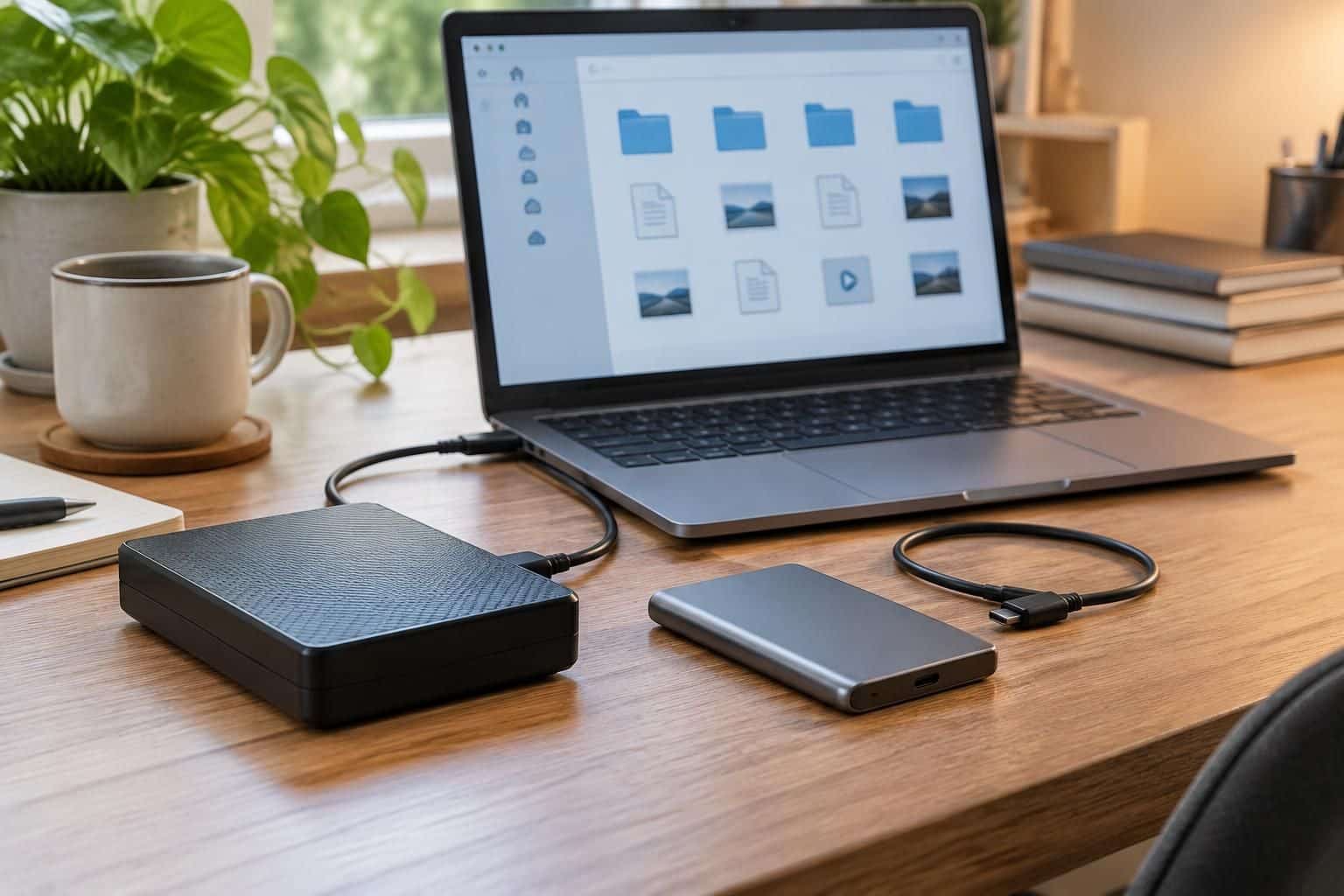
Un disque rempli de photos n’a pas les mêmes contraintes qu’un ordinateur professionnel sauvegardé chaque soir. Pour une famille, le coût par téraoctet peut primer ; pour un photographe en déplacement, quelques minutes gagnées et une meilleure résistance aux chocs changent réellement le quotidien. Entre disque dur externe et SSD externe, le bon choix dépend donc moins d’un classement général que du volume à protéger, du matériel utilisé et de la fréquence des copies.
La rapidité ne suffit pourtant pas à garantir la conservation des fichiers. Un appareil performant, mais jamais branché, ne protège rien ; une copie unique peut disparaître avec l’ordinateur lors d’un vol. Pour comparer les solutions concrètement, suivons Camille, graphiste indépendante, qui souhaite préserver ses dossiers clients, ses photographies familiales et plusieurs années de vidéos. Ses différents usages de sauvegarde permettent de distinguer les dépenses utiles des caractéristiques superflues.
Quelle capacité de stockage choisir pour une sauvegarde régulière ?
Mesurer les fichiers à protéger plutôt que la taille de l’ordinateur

Avant de choisir un support de stockage, commencez par mesurer les données réellement importantes. Un ordinateur équipé d’un lecteur interne de 1 To ne contient pas nécessairement autant de fichiers : une partie peut rester libre, tandis que des applications se réinstallent sans difficulté. À l’inverse, des documents répartis entre téléphone, ordinateur et ancienne clé USB passent facilement sous le radar.
Camille recense ainsi 350 Go de projets professionnels, 250 Go de photographies et 400 Go de vidéos. Son besoin dépasse donc les seuls dossiers visibles sur son ordinateur portable. Elle ajoute les contenus conservés ailleurs, puis distingue les éléments irremplaçables des téléchargements qu’elle pourrait retrouver.

Cette étape évite deux erreurs opposées : acheter trop petit et abandonner les copies faute de place, ou payer une capacité disproportionnée. Le volume actuel constitue un point de départ, pas le dimensionnement final. Il faut aussi prévoir l’évolution des fichiers et l’espace nécessaire aux anciennes versions.
Prévoir une marge pour l’historique et les nouveaux contenus
Une sauvegarde versionnée conserve plusieurs états d’un document. Si Camille écrase accidentellement une mise en page, elle peut retrouver celle de la veille ; une simple reproduction du dernier état ne lui offrirait pas ce recours. Cet historique consomme cependant un espace variable selon la fréquence des modifications et le fonctionnement du logiciel.
Pour environ 1 To de fichiers actifs, une destination de 2 To représente un point de départ raisonnable, mais pas une garantie universelle. Avec des vidéos régulièrement remaniées ou une conservation longue des versions, 4 To peuvent être plus adaptés. Il faut examiner les règles de rétention plutôt que multiplier automatiquement le volume initial par un coefficient.
Les estimations par type de contenu restent également approximatives. Dix mille JPEG peuvent occuper quelques dizaines de gigaoctets, tandis que des images RAW atteignent plusieurs centaines de gigaoctets. En vidéo, la définition ne suffit pas : le débit d’enregistrement, le codec et la durée influencent fortement l’espace utilisé.
| Profil | Besoin à examiner | Point de départ pratique |
|---|---|---|
| Documents et photos personnelles | Quelques centaines de gigaoctets, croissance modérée | 1 à 2 To avec historique adapté |
| Photographie RAW et création graphique | Catalogues, originaux et versions de travail | 2 à 4 To, puis réévaluation régulière |
| Vidéothèque familiale importante | Plusieurs téraoctets à conserver | HDD de grande capacité, souvent fixe |
| Production vidéo professionnelle | Projets actifs et archives à séparer | SSD de travail et stockage d’archives distinct |
Comparer le prix d’une protection complète
Le rapport qualité-prix se calcule sur l’ensemble du dispositif. À budget identique, deux unités mécaniques utilisées en rotation peuvent mieux protéger une photothèque qu’un unique modèle flash haut de gamme. La seconde copie apporte alors davantage que des performances rarement exploitées.
Le format compte aussi. Les appareils portables de 2,5 pouces sont généralement alimentés par USB, tandis que les boîtiers de bureau de 3,5 pouces nécessitent habituellement une prise électrique. Ces derniers conviennent bien à une station fixe et proposent souvent un coût par téraoctet intéressant pour les gros volumes.
Pour Camille, séparer les besoins simplifie l’achat : une destination compacte pour les dossiers courants et une autre, plus généreuse, pour les archives. La bonne capacité est celle qui permet de conserver un historique utile sans rendre la protection financièrement inaccessible. Reste à vérifier si la durée des transferts sera compatible avec sa routine.
HDD ou SSD externe : quelle vitesse de transfert est vraiment utile ?
Distinguer première copie et sauvegardes suivantes
Un HDD utilise des plateaux magnétiques et une tête de lecture mécanique, tandis qu’un SSD repose sur de la mémoire flash sans pièce mobile. Cette différence explique l’essentiel de leur comportement : le premier reste économique pour les grandes quantités, le second accède beaucoup plus rapidement aux fichiers dispersés.
Un modèle mécanique portable atteint souvent environ 100 à 150 Mo/s lors de longues opérations séquentielles. Un support flash SATA peut approcher 400 à 550 Mo/s dans de bonnes conditions, tandis qu’un appareil NVMe externe peut dépasser largement ce niveau si sa connexion le permet. Ces ordres de grandeur ne préjugent pas des performances sur des milliers de petits documents.
Pour copier 500 Go à 120 Mo/s constants, il faut théoriquement environ 70 minutes. À 800 Mo/s, le calcul descend autour de dix minutes, mais les échanges réels ajoutent des ralentissements : gestion des fichiers, antivirus, source moins rapide ou température du boîtier. Une valeur maximale annoncée n’est pas une vitesse garantie pendant toute la copie.
La différence devient moins décisive après la première opération. Si Camille ne modifie que 8 Go entre deux passages, un outil incrémental peut transférer uniquement les changements nécessaires. Le temps de comparaison, la quantité de petits fichiers et le type de versionnement pèsent alors parfois davantage que le débit maximal.
Vérifier le port, le câble et les limites de l’ordinateur
Un connecteur USB-C ne renseigne pas, à lui seul, sur les performances disponibles. Il peut transporter différentes générations d’USB, voire du Thunderbolt selon l’appareil. Un câble conçu principalement pour la recharge peut aussi empêcher de profiter des capacités attendues.
L’USB à 5 Gbit/s suffit généralement à ne pas brider un disque mécanique seul. Pour exploiter un périphérique flash proche de 1 000 Mo/s, une liaison à 10 Gbit/s est habituellement nécessaire. Les produits annoncés autour de 2 000 Mo/s en USB 3.2 Gen 2×2 demandent, eux, la prise en charge effective du mode 20 Gbit/s.
Attention au raccourci fréquent : un port Thunderbolt 4 ne garantit pas systématiquement ce mode USB particulier. Selon le contrôleur hôte, un appareil Gen 2×2 peut fonctionner à 10 Gbit/s malgré une prise physiquement identique. Il faut consulter les caractéristiques des deux équipements, et non seulement vérifier qu’ils se branchent ensemble.
Un concentrateur ajoute une autre variable, car plusieurs périphériques peuvent partager sa bande passante. Avant d’y connecter simultanément stockage, écran et lecteur de cartes, examinez les spécifications prioritaires d’un hub USB-C pour ordinateur portable. Pour une grosse copie, un branchement direct reste souvent le meilleur test de référence.
Tenir compte des écritures prolongées et de la chauffe
Certains modèles flash ralentissent après épuisement de leur cache d’écriture. D’autres réduisent leurs performances pour limiter la température, notamment dans un boîtier compact mal ventilé. Les essais portant sur plusieurs centaines de gigaoctets sont donc plus instructifs qu’une mesure de quelques secondes.
Camille n’a pas besoin du même équipement pour une copie nocturne sans surveillance et pour décharger des cartes mémoire entre deux rendez-vous. Dans le premier cas, une heure supplémentaire peut être sans conséquence ; dans le second, elle retarde directement le travail. La vitesse de transfert mérite un supplément de budget lorsqu’elle supprime une contrainte réelle, pas lorsqu’elle améliore seulement une fiche technique.
Quel disque dur externe ou SSD choisir selon vos usages de sauvegarde ?
À domicile : privilégier le volume et la simplicité
Pour des photographies familiales, des documents administratifs et une vidéothèque, une unité mécanique conserve un intérêt évident. Elle offre généralement davantage d’espace à budget comparable, et son rythme suffit souvent à une opération programmée pendant le dîner ou durant la nuit. L’absence de déplacements réduit aussi l’exposition aux chutes.
Les gammes WD Elements, WD My Passport, Toshiba Canvio Basics ou Seagate Expansion constituent des pistes de comparaison courantes. Il faut toutefois examiner la référence exacte : connecteur fourni, capacité, garantie commerciale, logiciel associé et éventuel chiffrement varient selon les versions. Une appellation familière ne dispense pas de lire la fiche du produit acheté.
Pour plusieurs téraoctets de films personnels, un boîtier de bureau alimenté sur secteur peut être plus pertinent qu’un appareil ultraportable. Camille peut ainsi réserver ce matériel aux archives qui quittent rarement son logement. Elle garde néanmoins une autre copie ailleurs : l’immobilité ne protège ni du vol ni d’un dégât des eaux.
En déplacement : payer pour la résistance et le temps gagné
Un SSD externe est particulièrement adapté aux déplacements fréquents. L’absence de mécanisme mobile réduit la vulnérabilité aux secousses, et son faible encombrement facilite son transport avec un ordinateur. Il reste néanmoins exposé aux connecteurs endommagés, à l’écrasement et aux liquides selon sa conception.
Pour un usage général sur une liaison à 10 Gbit/s, les Samsung T7, T7 Shield ou Crucial X9 illustrent différentes propositions à examiner. Le T7 Shield ajoute notamment une protection annoncée IP65 ; cela ne signifie pas qu’il supporte toutes les immersions. Les conditions exactes de résistance doivent toujours être vérifiées dans la documentation.
Le Samsung T9 vise des débits annoncés jusqu’à environ 2 000 Mo/s avec une connexion USB 3.2 Gen 2×2 compatible. Son intérêt diminue si l’ordinateur reste limité à 10 Gbit/s : mieux vaut alors comparer le prix avec un appareil moins ambitieux. Le modèle le plus rapide n’est pas forcément celui qui offre le meilleur service sur votre machine.
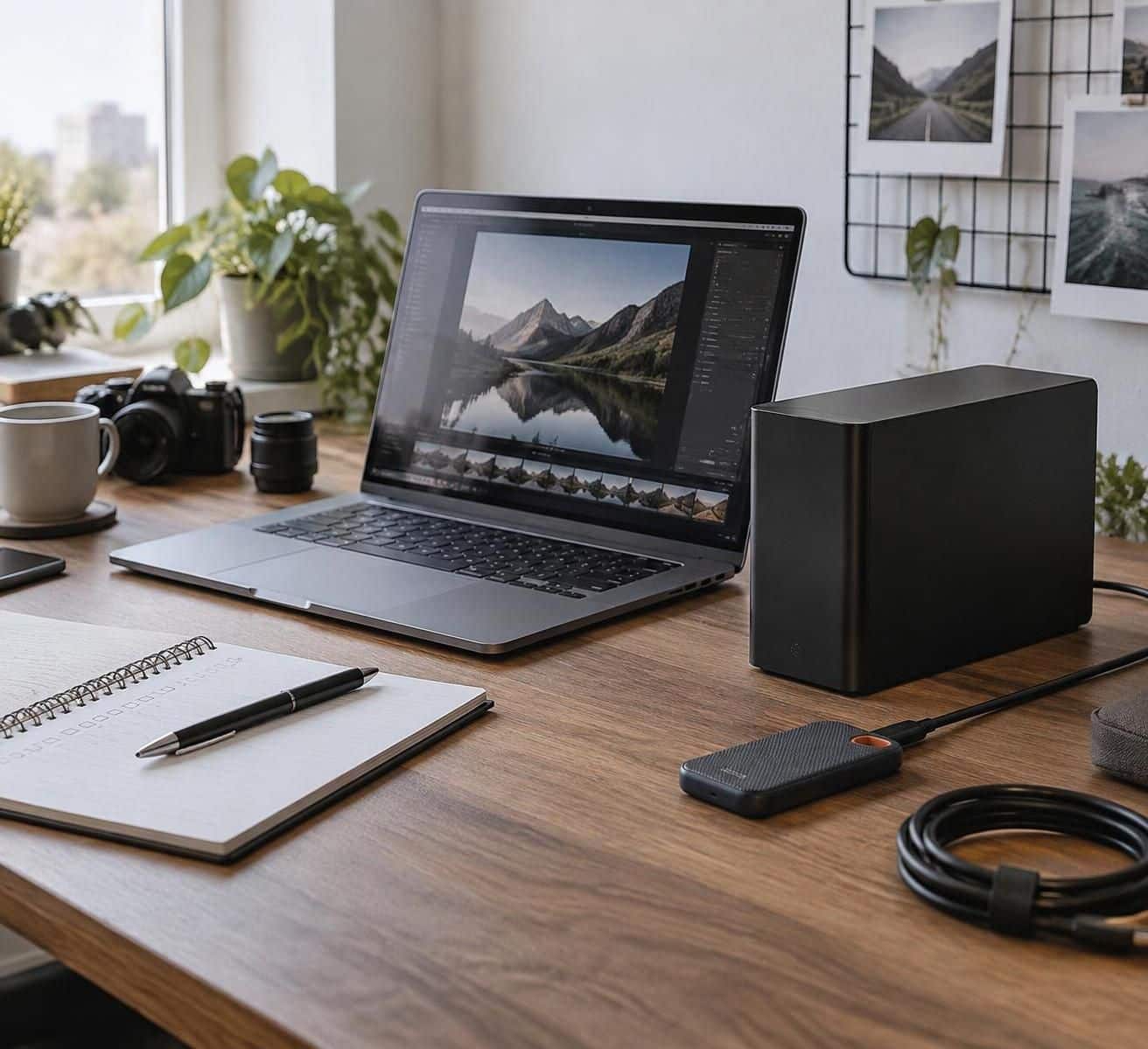
La photographie impose aussi de penser au flux complet : cartes mémoire, catalogue, originaux et seconde copie. Les critères présentés pour sélectionner un stockage SSD externe adapté à la photographie permettent de relier la robustesse annoncée aux conditions du terrain. Une protection physique ne remplace jamais la duplication des prises de vue.
Pour les professionnels : distinguer travail, sauvegarde et archivage
Un graphiste peut travailler directement sur un support externe rapide. Mais si les fichiers n’existent qu’à cet endroit, celui-ci devient un espace de production, pas une protection supplémentaire. Camille prévoit donc une destination distincte pour retrouver ses projets si son matériel de travail disparaît.
Un NAS peut apporter un accès partagé et une automatisation pratique pour une petite équipe. Son achat entraîne cependant des dépenses et des responsabilités supplémentaires : réseau, mises à jour, comptes utilisateurs et stratégie de récupération. Il ne devient pertinent que si ces fonctions répondent à un besoin concret.
Les configurations RAID demandent la même vigilance. Le RAID 1 peut maintenir l’accès après la défaillance d’un disque, mais reproduit également une suppression accidentelle ; le RAID 0 augmente la dépendance à chaque unité. Aucun de ces montages ne remplace une copie indépendante et récupérable.
Avant de payer, comparez enfin la disponibilité du support technique et les conditions de garantie, sans confondre remplacement du matériel et récupération des fichiers. Un choix cohérent attribue à chaque équipement un rôle précis : travailler vite, conserver beaucoup ou fournir une copie indépendante. La protection dépend ensuite de la manière dont ces rôles s’articulent.
Fiabilité des données et durée de vie du SSD : quels risques anticiper ?
Ne pas transformer une estimation de longévité en promesse
Aucun calendrier ne permet de connaître la date de panne d’un appareil particulier. Un disque mécanique peut fonctionner longtemps ou subir une défaillance précoce ; un modèle flash peut cesser de répondre malgré une faible quantité d’écritures. Les conditions de transport, la température, l’électronique et la qualité de fabrication interviennent toutes.
La durée de vie du SSD est souvent abordée à travers le TBW, une quantité d’écritures utilisée notamment pour définir les limites de certaines garanties. Cette valeur ne décrit pas à elle seule la longévité complète du produit. Elle ne couvre ni une panne du contrôleur, ni un connecteur arraché, ni tous les scénarios de perte.
Prenons un modèle dont la fiche mentionnerait 600 To écrits : avec 20 Go ajoutés quotidiennement, le volume annuel serait d’environ 7,3 To. Cela montre que l’endurance de la mémoire peut rester confortable pour un usage modéré, mais ne permet pas de promettre des décennies de fonctionnement. D’ailleurs, tous les fabricants de périphériques externes ne publient pas cette donnée.
Une garantie de trois ou cinq ans ne constitue pas davantage une assurance sur le contenu. Elle peut prévoir le remplacement de l’appareil selon ses conditions, sans inclure la restauration des documents. La fiabilité des données repose d’abord sur plusieurs copies exploitables, pas sur une longévité supposée.
Surveiller sans croire aux alertes infaillibles
Les informations S.M.A.R.T. peuvent signaler une température excessive, des erreurs ou certains signes d’usure. Un outil comme CrystalDiskInfo aide à les consulter sous Windows lorsque le boîtier USB transmet les données nécessaires. Certains adaptateurs les exposent partiellement, voire pas du tout.
Un état affiché comme normal ne garantit cependant pas l’absence de panne prochaine. À l’inverse, des erreurs répétées, des déconnexions ou des bruits mécaniques inhabituels justifient de sécuriser rapidement les fichiers et d’examiner le remplacement. Il faut éviter de multiplier les manipulations sur un appareil manifestement défaillant contenant une copie unique.
Camille vérifie surtout que ses projets peuvent réellement être restaurés. Ouvrir une image, récupérer une ancienne version d’un document et contrôler un dossier complet renseignent sur le résultat concret de sa procédure. Des sommes de contrôle peuvent compléter cette démarche lorsqu’il faut détecter des modifications silencieuses sur des archives importantes.
Protéger aussi contre le vol et les erreurs humaines
Le chiffrement empêche normalement un tiers de lire les fichiers sans les moyens de déverrouillage appropriés. BitLocker To Go sur les éditions Windows compatibles, un volume APFS chiffré sur Mac ou VeraCrypt peuvent répondre à différents besoins. La compatibilité entre systèmes et la méthode de récupération doivent être examinées avant de choisir.
Un mot de passe robuste doit s’accompagner d’une conservation séparée des clés de secours. Sans ces éléments, une protection correctement mise en œuvre peut bloquer aussi son propriétaire. La séparation en partitions, quant à elle, organise l’espace mais ne constitue pas automatiquement une barrière de confidentialité entre utilisateurs.
Les conditions physiques restent essentielles : évitez chaleur excessive, humidité et traction sur le câble. Ne déplacez pas inutilement un appareil mécanique pendant son fonctionnement et attendez la fin des opérations avant de l’éjecter. Un voyant éteint ne suffit pas toujours à confirmer que toutes les écritures sont terminées.
Enfin, ni la mémoire flash ni les plateaux magnétiques ne doivent être considérés comme des archives éternelles oubliées dans un placard. Relecture périodique, contrôle et migration vers un nouveau matériel font partie de la conservation. Un équipement surveillé reste remplaçable ; un fichier unique perdu ne l’est pas toujours.
Comment automatiser une sauvegarde régulière sans exposer toutes les copies ?
Construire une routine adaptée à la perte acceptable
La fréquence doit dépendre de ce que vous acceptez de refaire. Une copie hebdomadaire convient éventuellement à des documents peu modifiés, mais laisse jusqu’à une semaine de travail sans protection. Pour Camille, perdre une journée de production client serait déjà coûteux : elle programme donc une opération quotidienne sur ses dossiers actifs.
Il faut distinguer synchronisation et sauvegarde versionnée. La première maintient généralement deux emplacements dans un état similaire et peut propager une suppression ; la seconde conserve des points de récupération selon une politique définie. Certains services combinent les deux fonctions, mais leur historique et leurs délais de conservation doivent être vérifiés.
Sur macOS, Time Machine propose une approche intégrée pour les fichiers et leurs versions. Sous Windows, l’Historique des fichiers reste accessible depuis le Panneau de configuration pour les dossiers pris en charge, tandis qu’un logiciel dédié peut répondre à des besoins plus larges. Il faut vérifier ce qui est réellement inclus plutôt que supposer que tout l’ordinateur est protégé.
- Définir le périmètre : inclure les documents, bibliothèques et dossiers professionnels indispensables.
- Activer l’historique : conserver plusieurs versions pour revenir avant une erreur ou une corruption.
- Contrôler l’exécution : consulter les notifications et les journaux, surtout après une absence.
- Tester la récupération : restaurer périodiquement des fichiers dans un emplacement distinct.
- Isoler une copie : débrancher un équipement ou conserver une protection indépendante hors site.
Appliquer la règle 3-2-1 sans compliquer le quotidien
Le principe consiste à conserver trois copies au total, sur deux types de supports, dont une située ailleurs. Une configuration possible associe les originaux sur l’ordinateur, une copie locale et une sauvegarde distante. Un prestataire en ligne apporte l’éloignement géographique, mais ses options de versionnement, de récupération et de sécurisation du compte restent déterminantes.
Un appareil connecté en permanence peut être accessible à un rançongiciel. Camille garde donc une destination locale pour ses opérations fréquentes et utilise une seconde unité en rotation, déconnectée après vérification. Cette précaution réduit l’exposition, sans remplacer les mises à jour ni la protection des comptes.
Le stockage distant doit lui aussi être évalué concrètement. Envoyer plusieurs téraoctets peut prendre longtemps sur une connexion limitée, et récupérer l’ensemble après une panne demande une organisation. Pour les données sensibles, le chiffrement côté client peut renforcer la confidentialité, à condition de conserver soigneusement les secrets nécessaires.
La simplicité compte : un dispositif que personne ne comprend finit souvent par être délaissé. Un calendrier clair, des alertes lisibles et une courte procédure de récupération valent mieux qu’un montage sophistiqué jamais testé. La meilleure routine est celle qui s’exécute régulièrement et dont la restauration a déjà été vérifiée.
Disque externe et sauvegarde : réponses aux questions pratiques
Les dernières décisions concernent surtout la compatibilité et les habitudes quotidiennes. Avant d’effacer ou de reformater un appareil, Camille vérifie qu’une autre copie existe et qu’elle s’ouvre correctement. Ce contrôle simple évite de transformer une opération de préparation en perte définitive.
Quel format choisir pour utiliser un disque sur Windows et Mac ?
exFAT facilite les échanges entre Windows et macOS, mais ce système ne dispose pas de journalisation. Pour une sauvegarde dédiée, privilégiez le format recommandé par votre logiciel, par exemple APFS pour un nouveau volume Time Machine. Le formatage efface les données présentes : copiez-les ailleurs avant de commencer.
Faut-il débrancher le support après chaque sauvegarde ?
Conserver une copie déconnectée réduit son exposition aux rançongiciels et aux erreurs propagées depuis l’ordinateur. Attendez la fin du travail, vérifiez son résultat puis utilisez l’éjection du système. Deux unités en rotation permettent de garder une copie isolée sans abandonner les opérations fréquentes.
Peut-on copier directement les photos d’un smartphone sur un SSD ?
Oui, si le téléphone, son système, le format du volume et l’alimentation nécessaire sont compatibles. Un connecteur USB-C ne garantit pas à lui seul le fonctionnement. Certaines applications facilitent l’exportation des photos, mais ne réalisent pas une sauvegarde complète du téléphone avec ses réglages et toutes ses données.
Un SSD est-il toujours préférable pour une sauvegarde quotidienne ?
Non. Il apporte surtout un gain lorsque la mobilité, les nombreux petits fichiers ou la durée des copies posent problème. Pour de gros volumes traités sans urgence sur un poste fixe, un HDD reste pertinent. À budget limité, financer une seconde copie indépendante peut apporter davantage de protection qu’un modèle plus rapide.